- 明明是重度手遊玩家,好不容易CD或升級時間結束了、遊戲也發出通知,但是剛好在用別台裝置所以沒看到 (/0皿0)/__I__I__
- 手機關到沒靜音又沒振動、用電腦專心工作想不到重要的電話或簡訊漏接了 OTL
- 裝置A會發出某個email信箱的來信通知,結果用裝置B的時候就沒收到來信通知了
- 這個連結想送到別台機器、但是用email還要填自己的收件者什麼好麻煩。_(:3」∠)_
- ﹍

這是一群熱血的七年級男生,以自己的青春及汗水,將自己ACG生涯的種種與大家分享的地方。
採全團多人共筆制,部份人的特定嗜好不為全團共有(?)。您的每次點閱都是對發表者的鼓勵!!
2016年3月23日 星期三
Pushbullet服務簡易介紹(兼輕度廣告文?)
在這樣手機平板充斥的年代、相信很多人有遇過這類型苦惱:

2012年2月20日 星期一
官方版:如何過濾G+的熱門話題(What's hot)
攤大樓很多朋友已經有在使用Google+、但是自從「熱門話題(what's hot)」的功能登場以後、相信讓大家干醮連連、痛苦不堪。這個資訊爆炸的時代裡面、光是關心自己跟朋友們有興趣的事物就已經時間快不夠用了﹍有多少人能夠在乎跟自己毫無干係的人說了些什麼?
之前有過What's hot... Isn't外掛、但是這個外掛也已經失效了﹍
現在不用奇怪的外掛來對應、現在就讓我們的stream安靜下來吧,天佑Google!!
在Google+主頁面上面、注意左方的stream列表、你會發覺旁邊怎麼莫名其妙多一個熱門話題/what's hot.
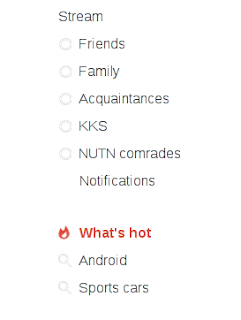 那火紅的icon簡直像火上加油一般地點起使用者的怒火啊!!!
先冷靜一下、為了我們耳根子清靜、請你忍耐點下他最後一次﹍
點下他以後、你會看到一堆跟你沒關係的話題(孫某很不幸的、置頂的剛好是是一個長相很傷眼還硬染髮搞怪的老歪阿桑﹍希望你運氣會好點)
忍耐一下﹍就快結束了﹍(擦去嘴角鮮血)
請你看到上面一點的stream資訊裡面:
 看到旁邊那個滑軌上的圓了嗎?趕快把它拉到最左邊!!
然後隨便按一個地方離開吧!!
技術難度:零顆星
之前有過What's hot... Isn't外掛、但是這個外掛也已經失效了﹍
現在不用奇怪的外掛來對應、現在就讓我們的stream安靜下來吧,天佑Google!!
在Google+主頁面上面、注意左方的stream列表、你會發覺旁邊怎麼莫名其妙多一個熱門話題/what's hot.

先冷靜一下、為了我們耳根子清靜、請你忍耐點下他最後一次﹍
點下他以後、你會看到一堆跟你沒關係的話題(孫某很不幸的、置頂的剛好是是一個長相很傷眼還硬染髮搞怪的老歪阿桑﹍希望你運氣會好點)
忍耐一下﹍就快結束了﹍(擦去嘴角鮮血)
請你看到上面一點的stream資訊裡面:

然後隨便按一個地方離開吧!!
技術難度:零顆星
2011年8月6日 星期六
Framebuffer console 完全生存指南
Framebuffer console 完全生存指南(以下資料基於2011年六月現役軟體測試並推薦)
前言:For you or not 顯示與輸入中、日文
多媒體相關
文字編輯相關
檔案管理器
結語
前言
請注意本文不適合以下讀者:
1.不用某M公司的窗戶以外作業系統者
2.沒有圖形介面就覺得電腦壞了、還想用滑鼠控制游標把它拖進垃圾桶者
3.完全沒有UNIX基礎者
本文可能推薦給以下類型讀者:
1.看圖形介面看膩了、不管水果牌、M牌你都覺得不再充滿刺激
2.打算用沈浸式學習UNIX
3.已經有framebuffer、但是覺得好像不夠實用者。
4.
5.恨透了慢吞吞的開機、想要十秒就上
本文將著重在如何應用framebuffer處理日常生活應用,包含看
(開發環境討論包含編輯器、編譯器、debugger等不在本文討論範圍內、相信其實大家也很熟、通常不過就Emacs/VI、GCC跟GDB而已、相關文件也很多、與本次想要討論的生活應用比較脫節)
關於Framebuffer介紹跳過、請自行wiki。 XD
對於設置您手上的Linux kernel使其支援Framebuffer者、如果您的核心是2.6.37以後建議可以參照KMS設置方法、建議可以參考Gentoo的三篇各自關於AMD/ATI, Intel, nVidia的說明。比較舊的請參照vesafb或uvesafb等方式。在此也不多贅述。
顯示與輸入中、日文:
首先這是個頗拐彎抹角的問題、也是這個問題讓曾經在大學時野心勃勃的孫某放棄了立志終端機為家的野心。首先大家應該要知道核心裡面不會內建多國語言字體。因此需要userspace的程式來輔助render多國語言的各類文字。(在往下細讀以前您會需要有合適的相關字體安裝在您的系統上、大多字體會放在/usr/share/fonts底下、如有意外請按照您的套件進行安裝、並建議經過X11測試顯示。)
1.FBTerm:
本文中使用的userspace終端機程式、經測試可以正確無誤顯示中日文。
2.UCIMF:
請注意完整安裝ucimf-chewing與ucimf-openvanilla、加上openvanilla-modules的日文cin table、最後加上fbterm_ucimf,你就準備好上路了! 首先、建議你先在自己的home目錄底下、準備好.fbtermrc的設定檔,其中大部分的人都會想更動的就是font-name與font-size,孫某依照個人習慣設定為
font-names=Monaco
font-size=16
可以選擇的字體清單你應該可以透過fc-list這個指令查到。UCIMF的設定可以透過ucimf-start進行、請記得選擇"hiragana.cin" "katakana.cin" "nippon.cin"等已支援完整的平假名、片假名與日文漢字輸入。 啟動fbterm的時候可以用這行: LC_CTYPE="en_US.utf8" fbterm -i fbterm_ucimf 請fbterm一起啟動ucimf、預設是Ctrl+Space就可以開始輸入了。
多媒體相關:
由於framebuffer可利用每個像素、所以也不用在擔心得像是沒有framebuffer的終端機看個圖片影片還要用ASCII code來排。
看圖:fbv或fbi
請直覺的用fbv或fbi參數加上要瀏覽的檔案即可。fbv如果遇上太大的檔案不想慢慢捲動來看的話可以用-f或-k來fit螢幕大小。
閱讀PDF文件:
通常可以用fbi所附得fbgs即可、但是一想到他跟fbv功能有所重複、機器上又剛好有裝imagemagick﹍所以利用imagemagick也能轉換pdf成圖片的功能寫了以下的小script:
#!/bin/bash
basename=`basename "${1}" .pdf`
echo "basename is $basename"
convert -density 150 "${1}" "$basename.jpg"
export IFS=$'\n'
for i in `ls $basename*.jpg`; do
fbv "$i";
done
rm $basename-*.jpg
取名直覺一點叫fbpdf、就可以呼叫fbv看轉換過的圖檔﹍翻頁?你可以當作作業回家練習一下、看看吃到什麼按鍵叫他把i往回遞減或遞增即可(其實我在耍懶﹍)
影片播放:
目前已知mplayer, mplayer2(mplayer的fork), XINE, VLC等都有支援fbdev輸出、但是想當然爾、這裡沒有官方驅動介入、不能期待硬體加速解碼。個人測試目前是mplayer2播放的流暢度較mplayer佔上風、兩方參數應該沒差。
以mplayer2為例、要求輸出到fbdev請加上-o fbdev或-o fbdev2。要求全螢幕最理想是用-fs -zoom這個方式、支援比較好的聽說會自動拉全螢幕、如果你命不太好(誤)請自行用-vf scale=<水平像素>:<垂直像素>來達成、萬一很不幸這樣軟體scale出來的全螢幕會lag的話、建議加上-sws 4參數代表使用運算負擔較低的nearest neighbor來取代預設的bilinear scaling。
HD影片會不會播不動?根據孫某手上這台
補充:個人特製mplayer2播放用bash script
為了要達成自動zooming與套用習慣的參數。只有mplayer者可以直接把全部mplayer2改成mplayer、請先打開設定幾個基本變數:
1. PLAYERARGS:mplayer/mplayer2的參數設定、請自行依照mplayer/mplayer2的男人(man)設置、本script中有個人習慣常用參數、可以由修改這些參數開始出發。
2. NATIVEWIDTH&NATIVEHEIGHT:使用螢幕的長寬參數。(預設1366, 768)
3. MINIMUMHEIGHTTOZOOM:進入全螢幕最低的影片縱向解析度要求、比這低的「不會」拉成全螢幕,
修完以後丟在/usr/bin/之類的地方、以後播放就方便多了。
音樂播放:MOC:music on console

實際一用發覺介面直覺用選單控制、有EQ支援、有播放清單編輯、tag顯示、透過ffmpeg支援了大部分常見的格式、也支援ogg vorbis、musepack、flac、aac等。一應俱全令人讚嘆不已!硬要說有什麼小缺點的話、大概就是得背點按鍵就是了。詳細請按"?"求助慢慢適應吧~
如果您還不會用任何一個文字編輯器、如Emacs或Vi的話,您需要迫切學會的就是一個文字編輯器。這裡的文字編輯器不比圖形介面下的kwrite, gedit的親和。相反的、您可能會需要記得大量的組合鍵或是指令。但是如果您願意潛心學習的話、您或許會發現「寫程式/文件/投影片竟然手完全不用離開鍵盤去握滑鼠」的成就感與生產力是非常令人滿足的。
投影片、文件編輯:LaTeX
孫某想其實還沒有提起、很多人(尤其是學術界出身者)就已經想起它的
孫某想這廝文件特多、也不需讓敝人班門弄斧,普通文件推薦江老師的介紹。如果是投影片建議可以安裝latex-beamer、配合其說明服用。配上剛剛閱覽pdf的方法就可以一邊編輯一邊瀏覽了才對。
而在Linux上有tetex或tex live等選擇,關鍵字已經附上請大家回各自套件調查如何安裝了。
檔案管理器:MC:midnight commander

其中大多人自然會有疑問的地方就是:「我選擇一個檔案以後、誰會成為預設的處理程式呢?」請選擇上面menubar的"command"-&amp;amp;amp;amp;amp;amp;gt;"Edit extension file"、就會叫出一串長長的rules、您就可以依照副檔名編輯open=跟view=呼叫的命令即可。萬一看不懂副檔名寫法的話建議請去K一下regular expression。
不知道是孫某孤僻病發作、還是想要出門用電腦比較帥、或是又想強化個人identity之類等奇怪原因、花了約快一週陸陸續續摸出了這些拾人牙慧的心得。當然還是要感謝這些FOSS的作者們,也要期許自己早點能夠有所回饋。 如果您也有想在framebuffer完成的生活應用(別跟我提遊戲了﹍這裡連OpenGL都沒得跑啊)沒有提及、竭誠歡迎您一起討論。
後記:UCIMF與nippon.cin打架﹍要五毛(一個字符)給一塊(一個字符加一串數字)
修正一下、目前ucimf沒有吃anthy、openvanilla-modules給的nippon.cin table直接用會在ucimf輸出的時候一起輸出除了想要的字符以外、會多一個數字在後面。因此改了一份移除chardef第三個欄位的cin table供取用。
nippon-kai.cin
技術難度:3.5顆星
2010年7月17日 星期六
其實我也是魔術師 "魔道書 死靈秘法"入手雜談
話先說在前!內文提到的東西!嘗試後出事的人,筆者和本團將不負任何刑事與民事責任!
確認沒問題後才準慢慢往下看!!
 其實我很久以前就想買了,剛好隨便跟朋友提一下就幫我買了這本新譯版。
想也知道當然是日文版,台灣也沒有出版社會出這種東西。
##ReadMore##
 話說唸大學時,當年很瘋斬魔大聖デモンべイン這部作品,收了一堆相關東西
##ReadMore##
 話說唸大學時,當年很瘋斬魔大聖デモンべイン這部作品,收了一堆相關東西
結果魔道書也才買了金枝篇而已,其實我最想要的是法之書和無名祭祀書。
不過阿魯這本比較萌 ,所以後來就決定先收這本。
 ”憎悪の空より来たれて、正しき怒りを胸に、
 ”憎悪の空より来たれて、正しき怒りを胸に、
我等は魔を断つ剣を執る”
汝、無垢なる刃 デモンべイン!!”
汝、無垢なる刃 デモンべイン!!”
今時今日,總算.....我也能拿著死靈秘法來召喚鬼械神了。
 很厚!真不愧是百科全書!
 這本是有害圖書很危險,再重申一遍,已經明著寫會招喚邪神了
再讀下去,當心會回不了頭!

 很厚!真不愧是百科全書!
 這本是有害圖書很危險,再重申一遍,已經明著寫會招喚邪神了
再讀下去,當心會回不了頭!

ㄜ....................=w=||||
 糟了~~果然魔道書 博大精深,豈是我這種凡人看的懂內容!
不過好佳在,我們有翻譯過。
先挑點簡單的學。

 還要擺陣喔.....算了先跳過!
 正經一點的,就先由結舊之印開始學起,每個手式代表可借用的舊神的力量
 當你學會舊之印後,你就能抵抗任何邪惡力量的侵襲
等習得全部手印,才是重頭戲開始。
 挑點簡單一點的,我們從猶格‧索鐸斯的招喚開始。(炸
你問我說他是誰?ㄜ.....不要管他是誰!只要知道他很強!比克蘇魯那個章魚怪還要強就夠了!
啥?!一定要實力喔?好吧!頂多就從最強的阿撒托斯排下來舊支配者的三原神其中之一而已
 當太陽進入第五宮 等待土星對進三分之一的位置,拿著巴爾扎的偃月刀來描繪招喚之圓(如圖
從左邊開始繞,臉朝南方,以一定的語調詠唱開門的咒文
好長喔!唸起來又饒舌,不打出來了!有興趣的自己問我,我幫你唸。
 其他收錄,深淵大帝舊神諾汀斯的護身符製作!
 感覺不會很難畫,有興趣的人可以造著畫一份出來自己貼牆上保佑平安。
 招喚邪神用的道具!請自己DIY。
這把巴爾札的偃月刀,想玩邪神招喚的人都要自己親手刻一把
以黑檀木當刀柄 青銅當刀身,在月光底下依續刻上代表星星的古文就完成了(如圖
不用的時候 記得要用黑絹布包好,以免儲存的靈力流失。
 想招喚デモンべイン!?

結印喔?不就阿魯那個手式嘛!
 還要擺陣喔.....算了先跳過!
 正經一點的,就先由結舊之印開始學起,每個手式代表可借用的舊神的力量
 當你學會舊之印後,你就能抵抗任何邪惡力量的侵襲
等習得全部手印,才是重頭戲開始。
 挑點簡單一點的,我們從猶格‧索鐸斯的招喚開始。(炸
你問我說他是誰?ㄜ.....不要管他是誰!只要知道他很強!比克蘇魯那個章魚怪還要強就夠了!
啥?!一定要實力喔?好吧!頂多就從最強的阿撒托斯排下來舊支配者的三原神其中之一而已
 當太陽進入第五宮 等待土星對進三分之一的位置,拿著巴爾扎的偃月刀來描繪招喚之圓(如圖
從左邊開始繞,臉朝南方,以一定的語調詠唱開門的咒文
好長喔!唸起來又饒舌,不打出來了!有興趣的自己問我,我幫你唸。
 其他收錄,深淵大帝舊神諾汀斯的護身符製作!
 感覺不會很難畫,有興趣的人可以造著畫一份出來自己貼牆上保佑平安。
 招喚邪神用的道具!請自己DIY。
這把巴爾札的偃月刀,想玩邪神招喚的人都要自己親手刻一把
以黑檀木當刀柄 青銅當刀身,在月光底下依續刻上代表星星的古文就完成了(如圖
不用的時候 記得要用黑絹布包好,以免儲存的靈力流失。
 想招喚デモンべイン!?
先等到你能有跟霸道鋼造一樣的錢,等能自己打造一台後才能招喚!
只挑了一部份出來,其他還收錄了不少東西!等有空時再來慢慢談
手上還有另一本哀邦之書,內容等改天再拍出來好了
那一本對一般人來說 應該會有趣一點!
那一本對一般人來說 應該會有趣一點!
2010年6月19日 星期六
格蘭森 金屬配色製作完工 出售前最後榮光
其實很久以前就做好了 但是天看了會抓狂,所以我就忘了PO(爆
趁出售交件前偷偷PO上來
趁出售交件前偷偷PO上來

##ReadMore##
裝甲用亮銀灰打底然後噴透明藍,外加3層亮光漆
紅色用電鍍金打底噴透明紅 不加亮光來強調原色金屬感
關節統一用2層亮黑色噴掃後打5層亮光漆
所以整隻噴完 足足燒光兩瓶半左右的亮光漆
所以整隻噴完 足足燒光兩瓶半左右的亮光漆

亮黑色還特玩烤漆效果做成鋼琴黑
結果反而亮光漆打過頭 看不太出來
但當鏡子用還可以就是
吹壞了好幾次,好想罵髒話

背面吧....

無裸上空照喔(心

部份裝甲板打上了改造鋼珠 感覺外上外觀變的有層次
透明零件則是底部背面先掃一層透明橘後,再掃一層福特車種的纖維銀
不然透過去會看起來一整個黑

腳部也別忘了用

原本一整個零件就整個深藍色,只好先做出本體的藍色再用遮蓋膠帶噴黑色凹槽
最後再用遮蓋膠帶貼完後割一次留下珠珠的地方以電鍍銀打底噴透明橘
最後再用遮蓋膠帶貼完後割一次留下珠珠的地方以電鍍銀打底噴透明橘
感想:難割死了,好想罵髒話

蟲洞劍的劍刃用亮黑打底塗上電鍍粉
不然原件的灰白色一整個沒金屬感。
不然原件的灰白色一整個沒金屬感。

推進器內部試著噴亮鐵灰 做出有別於外裝甲的顏色
不然打開前後都是一整個樣子
不然打開前後都是一整個樣子
感謝友人贈送的拍娃娃專用攝影棚
我會好好珍惜的(爆
3000塊友情價售出.........
講出去後,同工作室說"你居然沒收4000,你瘋了"
其實因為肩甲跟側甲的搭配很差,導致活動時會互卡刮漆
所以算缺陷品,我也不想重做,所以隨便賣一賣
我會好好珍惜的(爆
3000塊友情價售出.........
講出去後,同工作室說"你居然沒收4000,你瘋了"
其實因為肩甲跟側甲的搭配很差,導致活動時會互卡刮漆
所以算缺陷品,我也不想重做,所以隨便賣一賣
2009年1月23日 星期五
iGoogle佈景製作

(The Eagle Nebula taken at the National Science Foundation's 0.9-meter telescope on Kitt Peak with the NOAO Mosaic CCD camera. )
Image courtesy from NASA.
股溝又出新招了(?)、當大家在使用iGoogle的時候、想必腦中都會浮現一個問題:
「啥藝術家佈景﹍﹍又不會有美樹本晴彥/石川賢/豪爺/東尼...(以下族繁不及備載)的作品﹍」
和
「為什麼不能用自己的圖片啊?」
是的、這的確沒啥道理、因為這擺明告訴我們「有人能作佈景而我們不能!」
所幸股溝知道不能這樣下去、所以股溝前幾天正式公佈了製作佈景的介面與格式,讓大家都能自
己玩到爽!
首先、大家作過網頁的人大概都知道、瀏覽器相容性跟螢幕解析度一直都是網頁可攜性上一個重
要的問題。不過既然iGoogle是股溝所提供的技術、對於瀏覽器相容性的問題我們就可以放心交給
股溝解決了~
但是螢幕解析度的問題一直都還是很麻煩的事情、有鑑於此、股溝的iGoogle Theme的格式接受佈
景設計者指定當解析度相較於所使用的素材過大或過小時怎麼處理﹍﹍因此在iGoogle theme 的網
站上(http://code.google.com/apis/themes/)、提供了XML的範本設定處理這些問題等的方式。
透過詳細規範、甚至可以取得你的系統時間變化、讓佈景自動產生相對應的動態變化﹍
不過那些都太麻煩了、我們就先跳過不看吧(爆)
今天分享的是股溝體貼入門使用者所提供的設計網頁
你只需要:
1. 上傳你想用的圖片
2. 選擇想要顯示出來的部份
3. 選擇字體、gadget外框的顏色
4. 打上佈景的名稱、作者與描述
5. 調整上面是不是要讓你的佈景對其他人分享幾天的選項、最後接受有的沒的協議(老規矩?)
這樣就完成了!
整個介面雖然是英文、但是簡單到一看就懂。很值得大家去玩玩看
不過要提醒各位的是:股溝有聲明說「請使用你持有權利使用的素材」、我想這代表應該如果你
上傳了別人的作品、「至少也別太張揚、別分享出去」的意思吧?(汗)
技術難度:0.5顆星
2009年1月14日 星期三
WINE在Linux上對日系P2P的相容檢證
首先呢,話說在前頭:本大樓不鼓勵任何版權所有檔案之分享!
以下軟體皆本著實驗精神而測試運作!
好好~我看到有同學舉手了!
「WINE是殺洨?」
再進入䅰文之前、不免俗的、必須介紹一下WINE到底是什麼,為什麼我們(攤眾:別隨便把我們扯進來﹍)需要WINE
長期以來、開放原始碼系統都常常遭受到一個質疑:
「我要跑的xxx軟體又不能在Linux/FreeBSD/OpenBSD/NetBSD...(以下族繁不及備載)上面執行」
(上述xxx只是一個變數、請不要妄自猜想任何多餘的含意(?))
喔~這簡直是在市場佔有率上面給開放原始碼系統豎起死亡FLAG不是嗎?
(我看到有人在偷笑了喔﹍﹍m開頭那間的﹍)
也就是所謂的應用軟體相容性的問題。這個問題長期以來一直都是開放原始碼界的痛腳、
縱使開放原始碼的世界裡甚至常常有更好更強大的solution或替代方案(改天這個也可以另文大書特書)
但是殘酷的事實就是「大量的使用者寧願死抱著既有的應用軟體不放、而不願意去嘗試其他更好的軟體」。
(你看、m開頭那間笑的越來越猖狂了﹍﹍就是這種想法寵壞了那間公司的啊﹍﹍Orz)
所以如果能夠讓使用者在既有的開放原始碼系統上運作這些xxx軟體的話、不是就一石二鳥、一來有更穩定、更高效能、更節省硬體資源的作業系統
(我看到硬體廠商在冒冷汗了﹍﹍喔、對了、政府最近正在鼓勵消費喔﹍我的話請大家當放屁、多多去消費~謝謝XDD)
、二來又有超豐沛的應用程式資源了嗎?
是的、所以WINE project應運而生了、WINE代表的意義是「WINE Is NOT an Emulator」(這梗很難解釋﹍)
也就是說「他並不是什麼模擬器、而是根本想要實做windows!!」(至少一部分)、因此他並沒有所謂虛擬機器之類那種更加消耗資源的問題!所以我Linux上跑的3Dカスタム少女跑的比windows還順、連用舊顯卡都不會破圖!(扯遠了﹍﹍)
其實大家只要知道這點啊﹍﹍就比最近台灣Google某個高層出來在雜誌上講話還說「WINE是模擬器」的還內行太多了(掩嘴狂笑)
正所謂「十年寒窗無人問﹍」、喔、不是、應該說「蟄伏十年無人問、股溝一用天下知」,2008年、WINE終於正式釋出1.0版、此時也經過Google的一些patch讓Picasa(照片管理程式)正式透過WINE躍上Open Source作業系統。
但是今天的主角是日系P2P耶﹍﹍WINE支援日文支援的好嗎?
是的!
WINE有相當好的多國語言支援、只要在執行的時候給定合適的環境變數、WINE就會偽裝成你所指定的語言的windows環境。因此也不用啥app locale有的沒有多餘的東西啦~所以就算是跑工口ゲ也比用中文windows方便XDDDDDDDD
(以下檢索之關鍵字皆為範例性質、下載之檔案僅為純粹測試之用!
保證已經移除、再次強調本攤絕對不鼓勵使用P2P軟體非法散佈或取得版權所有物~)
首先第一個出場的是大概最多人熟悉的、最老牌也最倒楣、作者被抓走的那個﹍
WINNY!!
 蛤?這根本是windows?﹍﹍你們相信我啦、這是在Linux上跑的啦Orz
請注意看最上面的title frame就知道不是windows了。
測試結果:除了tips有亂碼以外、其他部份一切顯示正常、下載檔案與檔案內容也都正確
可以說得上是大成功。
再來、攤內可能會有比較多人熟悉的下一個日系P2P
SHARE(又稱笑臉男)

「小二!你上錯菜了啦!」(翻桌)
不不、各位客官、你聽小二解釋(被丟雞蛋)﹍﹍這張就是真的用WINE下去跑Share EX2的結果
、目前並沒有人去認真研究問題再哪裡。所以只好擱置﹍﹍
測試結果:大失敗、如果你懷念windows的奇奇怪怪錯誤畫面、大概可以拿來看一下(啥)、另外由於Share EX2的匿名性似乎已經被破解、所以Share不再是以往那個大家認為可以放心亂抓的p2p就是了、所以就覺得沒那麼可惜了(自我安慰貌)
不過呢﹍﹍造訪WINEHQ去查詢相關的文件並不是完全沒有益處的﹍
因為有WINEHQ那邊的人推薦了另一個「次次世代」的日系P2P、
叫做PERFECT DARK
 一看就真的名副其實,整個軟體黑丫丫的﹍﹍
因為沒有測試很久、不過幾個特點倒是可以先講一下:
要求上傳要100KB以上連線、
要求40G的暫存空間( diffusion space? )、
意外的、搜尋速度似乎很快(對於動態式node連線的p2p而言)
測試結果:搜尋、下載檔案都是成功的、因為這軟體似乎一開始就是以unicode支援為前提寫成的、所以跑的好似乎很自然(?
再來、這個就是攤上有某人很在意、聽說找古董(?)很好用的東西。
WINMX
 由於官方網站被抄了、需要有一些額外的patch、但是我拿到的MXPie patch的安裝程式是完全無法被WINE跑起來的、只好試著手動安裝。
後來峰迴路轉、再wine的虛擬C磁碟機當中繞來繞去、把一個檔案放在正確的對應位置、但是始終沒有生效﹍﹍
後來才發現:「原來該檔案內容根本就是一個dns的資訊、由於WINE不管理DNS資訊、你把這個檔案丟給他也沒用」
因此在Linux上更新的方法是把這個patch裡的host資訊寫入/etc/hosts底下、這樣一來、Linux本身就會去找尋這些新的host來進行連線了﹍
測試結果:大成功、不管是搜尋、下載、或是介面似乎完全沒有問題、經過官方安裝程式安裝完的話、還可以在桌面環境的啟動選單中找到、整合的跟windows一樣好!
上述就是目前日系幾個主流P2P在Linux+ WINE的測試運作報告、在執行時通常需要修改環境變數使得LC_ALL=ja_JP.utf8(請參考您系統上得locale名稱、有些可能是ja_JP.UTF-8)、否則會看到亂碼。測試所使用的輸入法是SCIM、目前並沒有遇到中、日文輸入的問題。相信由此可以窺見WINE project的漸趨成熟。
講那麼多、就是為了這句話:
還不快去裝LINUX來玩玩啊~
技術難度:2顆星
2008年11月27日 星期四
在iGoogle上看到這個blog

使用過iGoogle的人大概都會情不自禁的因為方便自訂的介面、把他設為首頁吧?
如果打開瀏覽器就看到本大樓有何設施更新的話不是方便多了嗎?
我剛剛原本還在想要不要為此寫一個Google Gadget好讓大家可以放在iGoogle上,
但是冰雪聰明如股溝早料到我們的需求了~
廢話不多說、請回到你的iGoogle首頁、選擇「新增小工具」。
再來映入眼簾的就是千奇百怪的各式gadget、但是請別急著開始一股腦兒的亂找﹍﹍
請看到左邊的frame當中有一個小小的RSS feed標誌、旁邊標著「新增資訊提供或小工具」對吧?
沒錯!就是那裡~
請貼上本大樓的RSS feed連結
送出之後回到您的iGoogle首頁就可以看到本大樓近期設施更新了(只有標題)
甚麼?你問我抓圖為什麼還故意抓到瀏覽器的工具列?因為Konqueror帥啊、怎麼可以不趁機讓可愛的Konqueror露露臉呢?
有iGoogle的還不去照著作啊!(激動到摔ろうし的貓耳貌)
技術難度:0.5顆星
訂閱:
文章 (Atom)